lunes, 19 de noviembre de 2018

Open Sankoré

Pizarra interactiva en el aula

Las pizarras interactivas consisten básicamente en proyectar información desde el computador o notebook conectado con un data, reproduciendo dichos contenidos digitales sobre una pantalla con la que se interactua a partir de un puntero.

Con el objetivo de aprovechar los recursos disponibles, a continuación tiene a su disposición un manual de uso básico del software Open- Sankoré compatible con la pizarra digital de nuestro establecimiento.

Para iniciar la aplicación, haga doble clic en el icono Open-Sankoré en el escritorio. Una vez cargada la aplicación se dará cuenta que trabaja en nuestro equipo a modo de pantalla completa por lo que el panel de Windows y otros elementos dejan de estar visibles mientras se trabaja en el programa, si desea minimizar o cerrar debe dirigirse al panel superior y hacer click en Open-Sankoré seleccionando la acción deseada (cerrar Open- Sankoré, ocultar, dormir, etc)
Una vez abierta la aplicación aparecerá la siguiente interfaz constituida por 4 paneles:


1. Panel de gestión de páginas e información didáctica: Aquí encontramos la Guía de Datos y el visor de diapositivas. A partir de aquí, también puede pasar de una diapositiva a otra en la presentación. Es posible duplicar, eliminar o cambiar el orden de las páginas directamente en ella.

2. Barra de Herramientas: Esta barra contiene diferentes herramientas que se pueden utilizar mientras se interactúa con la Pizarra. 
  • Para escribir con el lápiz. 
  • Herramienta goma para borrar. 
  • Herramienta marcador (escribe con transparencia) y sirve para resaltar. 
  • Para seleccionar un objeto de la página (para moverlo, cambiar el tamaño, rotar, duplicar, simetrías). 
  • Interactuar con los objetos sin editar sus características. 
  • Herramienta para desplazar una página (en cualquier dirección). 
  • La herramienta zoom permite ampliar o alejar la página. 
  • El láser activa un puntero virtual (que no escribe) como un gran punto rojo. 
  • Permite crear un línea recta. 
  • La herramienta texto para crear objetos de texto en la página. 
  • Herramienta para capturar una zona de la página. Aparece el menú Captura (ver imágen inferior) que permite elegir si se quiere insertar el área en la página, añadir a un página nueva o añadir a la biblioteca. 
  • Herramienta teclado virtual para utilizar un teclado en pantalla.
3. Panel de recursos: Aquí encontramos la Biblioteca, que contiene diferentes carpetas con recursos que se pueden utilizar mientras se trabaja con la Pizarra (sonidos, imágenes, vídeos, flash, aplicaciones, interactividades, búsqueda Web, etc). Basta con arrastrar y soltar en la página para su uso.
Durante la primera instalación, Open-Sankoré crea automáticamente una carpeta "Sankore" en las carpetas de música, vídeos e imágenes en el computador. Se pueden utilizar directamente estan carpetas para agregar o eliminar sonidos, vídeos e imágenes (no las que lleva el programa) y que necesito para mi pizarra. 
  • Fichero: Permite acceder a audios que de forma predeterminada trae incluido el programa y que pueden ser pertinentes en mis clases, de todas formas nosotros podemos incluir en la carpeta de sonidos de mi escritorio las que requiera. 
  • Películas: Dispone de videos para ser de apoyo en las presentaciones, se pueden incluir los que uno requiera poniendolos en la carpeta "Sankoré" dispuesta en Videos.
  • Imágenes: Contiene una serie de carpetas con láminas de personas, mapas, paisajes, vegetales, fondos, objetos, entre otros. 
  • Animaciones: Da acceso a ficheros Flash (.SWF) insertados previamente.
  • Interactivos: Aplicaciones que permiten la creación de ejercicios para realizar con los estudiantes, se pueden editar y guardar la página(s) como actividades.                                                
  • Formas: Contiene una serie de figuras geométricas que se pueden agregar a un documento de la misma manera que se hace con las imágenes. Sin embargo, tiene sus restricciones, no es posible importar nuevas formas, crear bibliotecas personales o quitar formas de la biblioteca.
  • Favoritos: Carpeta que contiene todos los documentos marcados como relevantes
  • Búsqueda Web: Permite el acceso a herramientas adicionales de búsqueda en línea para encontrar rápidamente los archivos (imágenes, sonidos, vídeos, animaciones).
  • Papelera: Se pueden eliminar los archivos de la biblioteca con un simple arrastrar y soltar en el icono de la papelera.
4.Control de Herramientas y funciones: Contiene los ajustes relacionados con el lápiz y sus diferentes estilos, fondos, moverse entre las diapositivas de la presentación, añadir páginas, agrupar y borrar objetos.


  • Activar o desactivar la barra de herramientas de lápiz en la parte inferior de la pantalla.
  • Seleccionar colores al escribir en la pizarra. 
  • Seleccionar el espesor de la pluma. 
  • Seleccionar el tamaño de la goma de borrar.

  • Diferentes tipos de fondo (blanco, cuadrículas con fondo blanco, negro, cuadrículas con fondo negro)
  • Deshacer y/o rehacer opciones. 
  • Agregar más páginas al documento. 
  • Navegar a la anterior y las siguientes diapositivas. 
  • Borrar todo el contenido de la página o del objeto seleccionado.
  • Agrupar varios objetos seleccionados con control en uno sólo.                                                                                                   
  • Pizarra siempre será la opción para retornar a la aplicación.
  • Modo web es un navegador completo, nos ofrece la mayoría de las posibilidades que tiene cualquier otro, el uso de esta opción del programa nos da la posibilidad de interactuar entre los contenidos mostrados y la pizarra.
  • Documento accede a los archivos creados en la aplicación
  • El modo Open-Sankoré te permite personalizar algunos ajustes de software y acceder a opciones adicionales (tamaño de página, multipantalla, cortar, copiar y pegar, entre otros).
Uso sobre cualquier ventana del ordenador


Con Open Sankoré se puede utilizar como pizarra cualquier ventana de nuestro ordenador (software externos). Solo debes hacer click sobre el botón de "Mostrar Escritorio" en el panel superior y aparecerán dos barras de herramientas para su uso.
Para volver a Open Sankoré deberá hacer click sobre el primer botón de la ya mencionada barra de herramientas (pizarra).

Herramientas principales

Existen dos herramientas que ayudaran en la creación de los recursos interactivos.

1. Herramienta de captura: Con esta herramienta, se hace una captura de un área de la pantalla y se agrega a: 
- La página actual 
- Una nueva página 
-La biblioteca
2. Herramienta texto: Permite crear un texto e insertarlo dentro de la página de trabajo. Cuando insertamos un texto, aparecen una serie de opciones en la parte superior e inferior del objeto:


Cierra el objeto de texto y elimina el texto escrito. 
• Duplica el texto. 
• Abre una ventana que permite: 
- Bloquear el texto: no permite moverlo pero sí editarlo. 
- Visible en la pantalla extendida (en la pantalla de proyección). 
- Editable: permite o niega la edición del texto.
• Permite cambiar la fuente, el estilo y el tamaño del texto.
• Permite seleccionar y modificar el color del texto. 
• Permite aumentar o reducir el tamaño del texto. 
• Llevar el objeto delante de otro o detrás de otro objeto (en la parte inferior).


lunes, 28 de noviembre de 2016

Edpuzzle trabajando con videos en el aula

Las TIC en las aulas han permitido el uso de numerosos recursos multimedias como imágenes, presentaciones, audios, animaciones, vídeos o peliculas, que facilitan el proceso de aprendizaje enseñanza.
En internet encontramos una serie de videos que pueden apoyar nuestras clases, pero estos no siempre son totalmente pertinentes, las dificultades que podriamos presentar es que pueden ser muy extensos, no esta dirigido a estudiantes, solo nos interesa una parte de este, entre otros. Frente a dicha problemáticas, hoy aprenderemos a utilizar EDPUZZLE, un recurso didáctico que nos permite editar y recortar videos disponible en plataformas virtuales al cual le podemos grabar nuestra propia voz encima del video, añadir preguntas abiertas o test a lo largo del video.

¿Haz escuchado hablar de flipped classroom? 

El recurso que aprenderemos hoy se inserta en un modelo pedagógico  denominado flipped classroom, esta consiste en invertir la clase  y transferir el trabajo de determinados procesos de aprendizaje fuera del aula y utilizar el tiempo de clase,
EDPUZZLE, una herramienta que nos permite crear VIDEOLECCIONES en las que los estudiantes observan y analizan video de cualquier materia, tanto dentro como fuera del aula.
Edpuzzle permite:
  • Explicar un vídeo con las propias palabras del profesor.
  • Añadir notas de audio en cualquier parte del vídeo que hayamos seleccionado de youtube, de khan academy. Dichas notas pueden ayudarnos a introducir un concepto (que va a ser visualizado a continuación), a hacer una puntualización o incluso aclarar algún aspecto que ha sido visualizado con anterioridad en el vídeo.
  • Poder realizar preguntas o crear formularios tipo test  en cualquier parte del vídeo, que nos permitan conocer si los alumnos han entendido bien el fragmento de vídeo que han visualizado con anterioridad.
  • Poder comprobar si los alumnos han visualizado el vídeo en su totalidad y evaluar si han entendido bien el contenido expuesto en el vídeo comprobando rápidamente las contestaciones que han sido dadas por los alumnos a dichas preguntas.
Para registrarnos iremos al siguiente links: https://edpuzzle.com
 

martes, 25 de octubre de 2016

ENCLASE

Estimados Docentes:
Se encuentra a nuestra disposición la plataforma ENCLASE, se trata de un recurso educativo digital del Ministerio de Educación que fue adjudicado el año 2015 por el establecimiento. Esta enfocado en Estudiantes, Docentes y Directivos, por lo que incluye evaluaciones por unidad curricular, miniensayos- ensayos PSU y guías de aprendizaje para trabajar con los estudiantes.


El material disponible es desde 7° Básico hasta 4° Medio, en asignaturas de Ciencias Naturales, Química, Física, Biología, Lenguaje y Comunicación, Matemática  e Historia y Geografía y Cs. Sociales.
Se encuentra un repositorio de:
MINI ENSAYOS                                              ENSAYOS
Lenguaje: 20308                                               Lenguaje: 20760
Matemática: 20733                                           Matemática: 20758
Historia: 20739                                                 Historia: 20763
Biología: 20740                                                Biología: 20767
Física: 20740                                                    Física: 20768
Química:20741                                                 Química: 20770

¿Como ingresar?
Deben dirigirse al siguiente links: http://www.enclase.cl/, tanto estudiantes como docentes se encuentran registrado y deben hacerlo con su RUT, como contraseña utilizaran los primeros cuatros digitos del rut. Las nominas del registro de estudiantes y docentes ya se encuentra en la plataformas para su uso.

Se les solicita a los docentes de estas asignaturas hacer uso del recurso, ya sea en modalidad online  o presencial (descargandolos desde la plataforma y utilizarlos de manera física). Pueden resolver cualquier duda acercandose a la sala de Enlace.


martes, 18 de octubre de 2016

Cursos online disponibles

Estimados docentes:
La Pontificie Universida de Chile, se encuentra dictando los siguientes cursos con modalidad E-Learning que les podrìa interesar:
  • Álgebra y Funciones: Curso que busca favorecer la adquisición de competencias matemáticas y metodologías para la enseñanza y aprendizaje de tópicos relacionados con Álgebra y Funciones, en docentes que se desempeñan en la Educación Media.

    Apreciando y respondiendo a la música en la enseñanza musical: El curso busca potenciar la escucha atenta y creativa por medio de actividades y recursos didácticos con el fin de lograr respuestas por diferentes medios expresivos, que permitan la comprensión y el crecimiento musical. 

    Desarrollo del pensamiento crítico en el aula 7° básico a IVº medio: En este curso el docente recibirá el conocimiento y las habilidades para que fomenten y desarrollen el Pensamiento Crítico de sus estudiantes en el aula, a través de criterios y estrategias para planificar el aprendizaje de sus alumnos.


    Enseñanza efectiva en el aula: Curso orientado a trabajar en las siguientes temáticas: Efectividad Instruccional; Expectativas y objetivos de aprendizaje: ¿qué es lo que quiero lograr?, Evaluación y retroalimentación: ¿dónde estamos?; Estrategias de enseñanza: ¿Cómo logramos cerrar la brecha entre aquello que queremos lograr y dónde estamos?


    Formar ciudadanos desde la escuela: Curso orientado a trabajar en las siguientes temáticas: La Escuela en la fundación de la República, Conformación de un sistema nacional de educación, La Escuela en la sociedad, La Construcción de una política social.


Dejo links para la inscripciòn en el curso que estimen convenientes:  https://www.coursera.org/ucchile


martes, 27 de septiembre de 2016

Prezi: Presentaciones en línea

 Prezi: Software en línea

Prezi es una herramienta online en la cual podemos crear innovadoras presentaciones con una excelente calidad, de manera dinámica y original. Nos permite crear un lienzo temático diseñado para una experiencia que asegure un impacto visual. Tiene facilidad de importar imágenes, mapas, documentos PDF y videos, que pueden ser necesarios en una presentación agrupandolos en marcos.
Las características de  prezi son:
-Creación de textos instántaneos.
-Plantillas predeterminadas.
-Insertar archivos multimedias, como imágenes, videos u otros objetos.   
-Se puede invitar a otros usuarios en la edición de la presentación.
-Paso de Zoom delicados, limpios y dinámicos.
-Plantillas predeterminadas.
El siguiente tutorial nos orientará a crear nuestros propios prezi y utilizarlos en clases:

Para registrarse en esta página debes ingresar a www. prezi.cl y seguir el tutorial de la página. 


Prezi: Presentaciones en línea

 Prezi: Software en línea

Prezi es una herramienta online en la cual podemos crear innovadoras presentaciones con una excelente calidad, de manera dinámica y original. Nos permite crear un lienzo temático diseñado para una experiencia que asegure un impacto visual. Tiene facilidad de importar imágenes, mapas, documentos PDF y videos, que pueden ser necesarios en una presentación agrupandolos en marcos.
Las características de  prezi son:
-Creación de textos instántaneos.
-Plantillas predeterminadas.
-Insertar archivos multimedias, como imágenes, videos u otros objetos.   
-Se puede invitar a otros usuarios en la edición de la presentación.
-Paso de Zoom delicados, limpios y dinámicos.
-Plantillas predeterminadas.
El siguiente tutorial nos orientará a crear nuestros propios prezi y utilizarlos en clases:

Para registrarse en esta página 


jueves, 22 de septiembre de 2016

Goconqr: Transforma tu aprendizaje

 Entorno de aprendizaje flexible

El potencial de la tecnología en el proceso educativo sigue en discusión, pero cada vez se aceptan más los recursos novedosos que aprovechan los nuevos sistemas de comunicación y la conectividad en móviles y ordenadores para mejorar el proceso de aprendizaje de grandes y chicos. Entre la gran variedad de start-ups educativas, GoConqr se diferencia de la competencia por haber logrado una amplia comunidad de usuarios en poco tiempo, alcanzando ya el millón de usuarios y más de 40 millones de sesiones de aprendizaje dentro de esta singular plataforma que fomenta la creación y el descubrimiento de contenidos educativos.
La plataforma GoConqr.com está diseñada para permitir la colaboración en línea de estudiantes y profesores, abriendo puertas a nuevos espacios de comunicación con personas de todas partes del mundo.
 El siguiente mapa conceptual nos explica más detalles sobre para que sirve GonConqr.
Para registranos utilizaremos el siguiente links: https://www.goconqr.com/es

¿Que puede hacer en GoConqr?

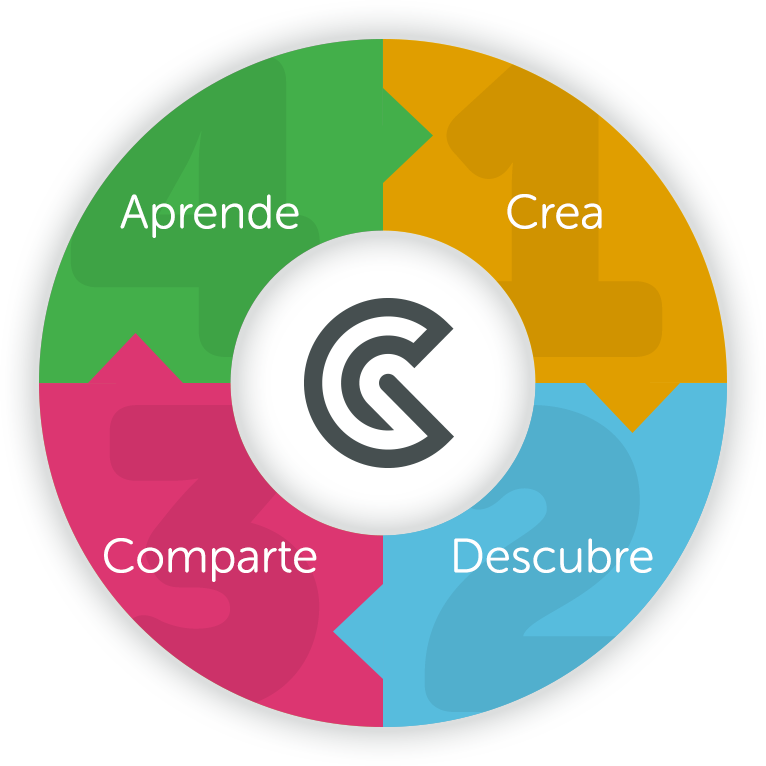
Esta plataforma incluye herramientas de aprendizaje que te permiten crear, compartir y descubrir Mapas Mentales, Fichas de Estudio, Apunes Online y Tests.Deberás hacer click en cada uno de los link sobre la herramienta mencionada para construir tus propios materiales didácticos en GoConqr.
Existe una app descargable para acceder desde los celulares a estos recursos.